

Você já sabe que o Preview (Pré-Visualização) é um excelente aplicativo para visualizar PDFs. O Rafa até já vez uma vídeo-aula sobre como gerenciar o PDF no Mac OS X.
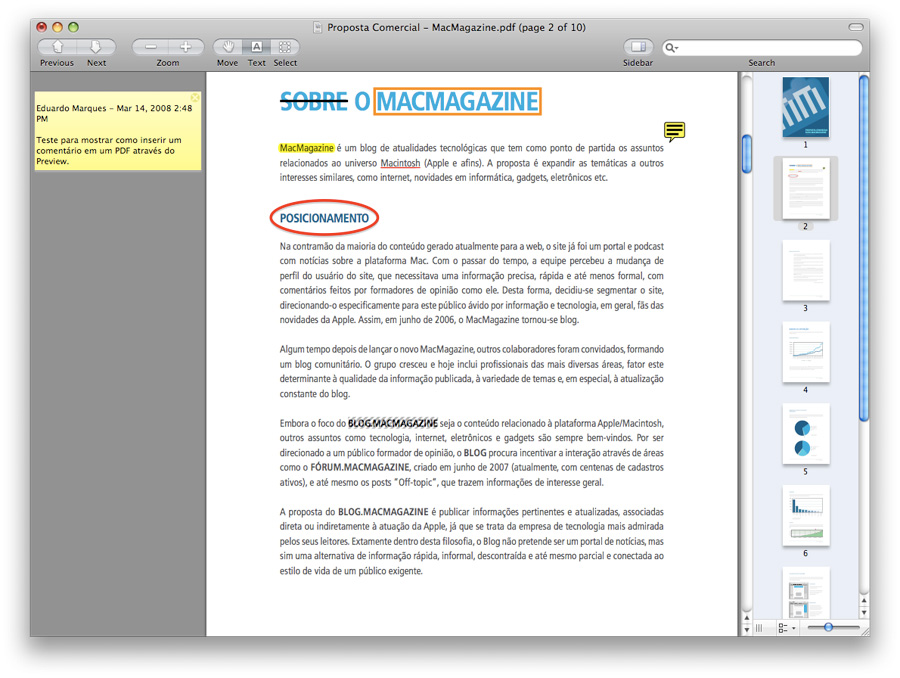
Pois bem, o Preview, assim como o Adobe Acrobat, também permite fazer anotações nos PDFs, o que é ótimo para pessoas que trabalham em cima de um mesmo arquivo. É uma maneira simples e eficiente de compartilhar comentários.
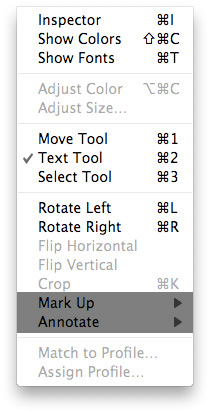
No menu “Tools”, você encontra as opções “Mark Up” e “Annotate”. A opção “Mark Up” permite você destacar, riscar e sublinhar o texto. Já a opção “Annotate” permite desenhar círculos e retângulos em qualquer parte do PDF que você deseja destacar. Também permite fazer anotações e adicionar links.
Para usar a opção “Mark Up”, selecione a parte do texto que deseja aplicar o destaque e depois selecione a opção desejada no menu “Tools/Mark Up” (“Highlight Text”, “Strike Through Text”, ou “Underline Text”).
Para adicionar formas, comentários ou links, selecione uma dessas opções através do menu “Tools/Annotate”. Se você selecionar a opção “Add Note”, clique em qualquer lugar do PDF. Na margem esquerda vai aparecer uma caixa de de comentários, e onde você clicou no PDF aparecerá um símbolo, mostrando que trata-se de um comentário. O texto padrão dos comentários possui o nome do usuário que está fazendo a anotação e a data do comentário. Claro que você pode editar isso simplesmente clicando na caixa de comentário.
Para mover o comentário, arraste o símbolo que foi criado no arquivo PDF, aquele que foi criado quando você clicou no PDF para adicionar o comentário. Isso deslocará a caixa de comentário para cima ou para baixo. Simples assim. Se você clicar duas vezes nesse símbolo, uma nova janela abrirá com opções para customizar seus comentários. Para deletar um comentário, basta selecionar o símbolo e deletar.
Para todas essas funções existe um atalho de teclado:
| Função | Atalho |
|---|---|
| Destacar texto | ^-Command-H |
| Riscar texto | ^-Command-S |
| Sublinhar texto | ^-Command-U |
| Adicionar círculo | ^-Command-O |
| Adicionar retângulo | ^-Command-R |
| Adicionar anotações | ^-Command-N |
| Adicionar links | ^-Command-L |
Se você usa frequentemente essas ferramentas, você pode adicioná-las na barra de ferramenta do Preview. Para isso, basta selecionar a opção “View/Customize Toolbar…”.
Essa e outras dicas você encontra no site da Apple (em inglês).
