


Apple lança nova versão do Aperture com recursos do iPhoto ‘09 e mais de 200 novidades [atualizado]
Home » Dicas, Mac OS X, Software

Dica: como obter uma única janela de informações para vários arquivos no Finder do Snow Leopard

No Mac OS X 10.6 Snow Leopard, já vi algumas pessoas passarem por um uma situação incômoda ao tentar exibir informações de vários arquivos numa só janela. Acontece que o atalho Command + I (ou a opção “Obter informações”, dentro do menu “Arquivo”) no novo sistema faz com que uma janela de informações apareça para cada arquivo selecionado em um grupo, preenchendo completamente a tela da máquina com pequenos painéis, em alguns casos.
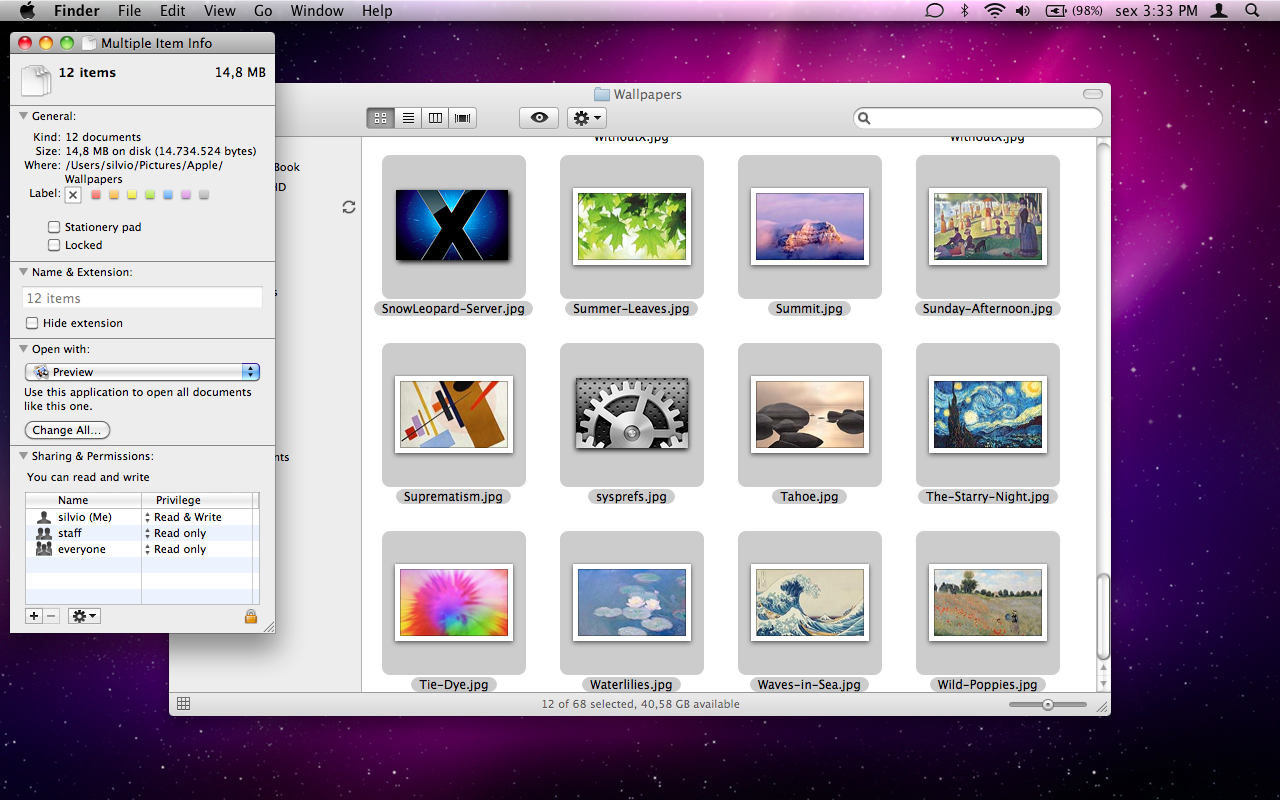
Finder - Obter Informações

Se você veio do Tiger ou do Leopard e não está habituado a usar esse recurso, talvez o problema nem faça muita diferença: afinal, uma única janela de informações para vários itens apenas aparecia nesses sistemas quando o usuário fazia seleções com mais de dez arquivos. De qualquer forma, é possível contornar essa regra facilmente em qualquer versão do Mac OS X, mas apenas com o teclado.

Ao selecionar um lote de arquivos e pastas, segure a tecla Ctrl enquanto usa o atalho Command + I. Dessa forma, uma única janela de informações aparecerá para lotes de arquivos de qualquer quantidade, conforme mostra a screenshot acima. Isso permite que você veja com maior facilidade os atributos semelhantes de vários itens, bem como o seu tamanho em disco.

[via Mac OS X Hints]

« Como anda o Google Chrome para Mac que o Sergey Brin tanto usa? Belkin anuncia recall voluntário de alguns modelos do acessório TuneBase »

Artigos relacionados

Quem escreve?

Silvio Sousa Cabral
Silvio Sousa Cabral
Paulista de 17 anos, possui formação técnica em Informática e Web design, além de ser estudante da ETE, em São Bernardo do Campo. Já trabalhou com animações para a web em uma empresa de Tecnologia da Informação e é voluntário aos finais de semana. Possui paixão por Macs e iPods desde 2006, sendo também amante de música, cinema, design e tudo onde a plataforma Mac mostra o melhor de si. É dono de um MacBook branco e sonha em participar de uma Conferência de Desenvolvedores da Apple.

Produtos do seu interesse

This website uses IntenseDebate comments, but they are not currently loaded because either your browser doesn't support JavaScript, or they didn't load fast enough.

19 Comentários »

  • efdesign disse:

    Silvio, muchas gracias por esta dica!!!!!!!

  • Thiago Brandão disse:

    Ótima dica!!! Ja tinha sofrido com isso… rs

  • Cesar disse:

    Tem outras opções interessantes:
    Com vários arquivos selecionados, clique na direita e depois pressione Control ou Alt/Option. Ocorrem alterações na própria janela aberta, apresentando novas opções.

  • titobosco disse:

    Mas se tiver 100 itens na pasta e eu selecionar 80, aparecerão 80 janelas por exemplo. ou tem uma quantidade mínima de selecão para que se apareca em apenas uma janela?

  • paceka disse:

    isso não é muito intuitivo, né? mesmo o melhor OS do mundo tem seus engasgos…

  • estevaosoares disse:

    Pensa numa dica que vai me ajudar muito? rs…

    Uma dica simples dessa vai me ajudar um absurdo.

  • alemello disse:

    Complementando: OPTION+COMMAND+I abre o Inspector. Com ele aberto, passeie pela pasta com as teclas de setas e o Inspector vai mostrando o Info de cada arquivo/pasta que vc selecionar. Mão na roda.

  • alemello disse:

    Bom, no Windows é pior ainda. Tem que selecionar, botão da direita (ou aquela tecla de menu contextual) e escolher PROPRIEDADES. Aí é tentar descobrir se acha a informação desejada… Dos males o menor: fico com o Get Info "limitado" do MacOS X.

  • paceka disse:

    Mesmo eu sendo um usuário e defensor do OSX, tenho que discordar de vc…

    No Windows, o uso do menu pop-up com o botão direito é padrão no sistema todo pra buscar opções adicionais. O "Propriedades" estará lá, visível, e por padrão, fará a soma das informações de todos os objetos selecionados.

    No Mac, a funcionalidade de somar as informações é escondida: o usuário precisa de um conhecimento prévio que este atalho "secreto" existe. Neste caso, os cliques adicionais do Windows valem mais a pena.

    Obviamente é indiscutivel que as informações do Get Info são muito mais completas e melhor organizadas.

  • alemello disse:

    Agora entendi o que vc falou. O ponto a favor, pra mim, é a versatilidade do Get Info. Um hábito que o povo não tem é apertar as teclas CONTRL e OPTION quando abre um Menu no MacOS. Sempre tem uma surpresinha. Por exemplo essa do Get Info, o Shutdown sem confirmação…

  • Bruno Rosa disse:

    Na boa. não é nada intuitivo mesmo.
    Não existe OS perfeito.. o perfeito seria um hibrido entre os 3. linux, windows e logico mac.

  • TecoRJ disse:

    Não entendi qual a diferença entre esse Mostrar Inspetor (Command+Option+i) e o Obter informações do Sumário (Command+Control+i), alguém poderia me dar um help!? rs.. Uso o Leopard 10.5.8

    Outra coisa que não entendi, o pq colocaram no título que isso é uma dica para o FiNDER do SNOW LEOPARD, tendo em vista que essa função funciona em qualquer versão do Mac OS X

  • TecoRJ disse:

    Acabei descobrindo agora..
    Se vc selecionar < = 10, vai abrir uma janela para cada arquivo ou pasta, agora se vc selecionar > = 11 vai abrir uma única janela de informação, mas claro, apertando somente as teclas Command+i.

  • Claudio disse:

    Clique direito depois OPTION => altera as opções do menu…

  • Paulo Nunes disse:

    Sem contar que grande parte das informações já aparece logo no rodapé da janela no Windows Explorer, só em selecionar o arquivo. E neste mesmo espaço é possível editar algumas informações.

  • Abel_Chiaro disse:

    “Não entendi qual a diferença […] essa função funciona em qualquer versão do Mac OS X”

    Primeiro, o erro grotesco de tradução do tipo que me faz odiar usar versão em português de qualquer SO que seja… o correto seria algo do tipo “Obter Sumário de Informações”!

    O tal “Sumário de Informações” é uma janela do inspetor consolidada para todos os itens que você escolheu (e o comportamento normal do Alt+Enter do Windows para dois ou mais itens, e do Cmd+I do Leopard para 10 ou mais). No Snow Leopard, o limite mínimo pro sumário aparecer aumentou; pra forçar a aparecer pra menos itens que o limite, como diz o post, pressione Ctrl+Cmd+I.

  • Flavio Toledo disse:

    Olha desde quando comecei a usar notebooks percebo quanto teclas de atalho sao muito uteis e aumenta e muita produtividade seria interessante se separassem um espaço aqui no blog especifico pra isso pq direto acho novas teclas de como dessa dica q ajudam pra quem gosta e para quem quiser começar a usar :)

    Ah! e claro obrigado pela dica

  • SkyDive disse:

    Caramba!!! Dica simples mas que a muito tempo eu queria saber!!!

    Muitas vezes quis saber o tamanho de um bloco de arquivos selecionados. Mas toda vez que fazia isso, se abria uma janela de info para cada arquivo.

    VALEU! :-D

  • rayran disse:

    Também acho que o blog deveria ter uma seção pra "truques" do OS.

Deixe um comentário!

Envie o seu comentário abaixo, ou um trackback do seu próprio site. Você também pode assinar estes comentários via RSS.

Seja legal. Jogue limpo. Foque-se no tópico. Sem spam.

Você pode usar estas tags:
<a href="" title=""> <abbr title=""> <acronym title=""> <b> <blockquote cite=""> <cite> <code> <del datetime=""> <em> <i> <q cite=""> <strike> <strong>

Este blog é integrado ao Gravatar. Crie um você também!

Aviso: todo e qualquer texto publicado na internet através deste sistema não reflete, necessariamente, a opinião deste weblog ou de seu(s) autor(es). Os comentários publicados através deste sistema são de exclusiva e integral responsabilidade e autoria dos leitores que dele fizerem uso. O autor deste weblog reserva-se, desde já, o direito de excluir comentários e textos que julgar ofensivos, difamatórios, caluniosos, preconceituosos ou de alguma forma prejudiciais a terceiros. Textos de caráter promocional ou inseridos no sistema sem a devida identificação de seu autor (nome completo e endereço válido de email) também poderão ser excluídos.